ഓൺലൈൻ സ്ക്രീൻ റെക്കോർഡർ: രജിസ്ട്രേഷൻ ഇല്ലാതെ വാട്ടർമാർക്ക് ഇല്ലാതെ
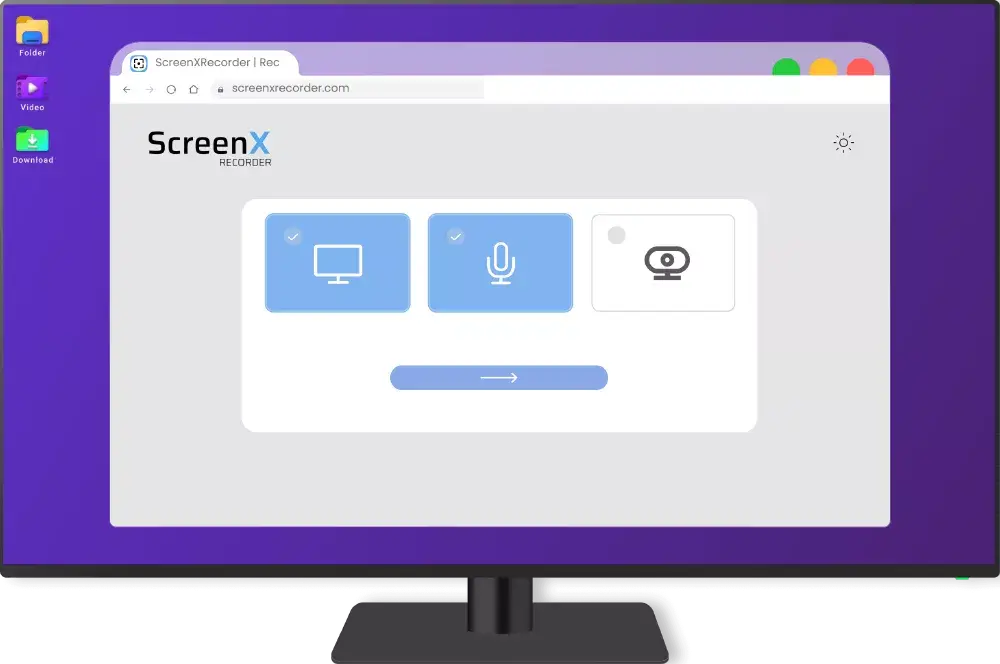
എന്ത് ക്യാപ്ചർ ചെയ്യണമെന്ന് തിരഞ്ഞെടുക്കുക:
പിന്തുണയ്ക്കുന്ന ബ്രൗസറുകൾ: Google Chrome, Mozilla Firefox, Microsoft Edge, Opera, Safari.
ScreenXRecorder: സൗജന്യ ഓൺലൈൻ സ്ക്രീൻ റെക്കോർഡർ, രജിസ്ട്രേഷൻ അല്ലെങ്കിൽ വാട്ടർമാർക്ക് ഇല്ലാതെ
ScreenXRecorder നേരിട്ട് ബ്രൗസറിൽ പ്രവർത്തിക്കുന്ന ഒരു സൗജന്യ സ്ക്രീൻ റെക്കോർഡറാണ് — ഇൻസ്റ്റാൾ ചെയ്യേണ്ടതില്ല, അക്കൗണ്ട് ആവശ്യമില്ല. നിങ്ങളുടെ മുഴുവൻ സ്ക്രീൻ, ഒരു പ്രത്യേക വിൻഡോ, അല്ലെങ്കിൽ ഒരു ബ്രൗസർ ടാബ് മാത്രം റെക്കോർഡ് ചെയ്ത് ആവശ്യമനുസരിച്ച് മൈക്രോഫോൺ ഓഡിയോ അല്ലെങ്കിൽ വെബ്ക്യാം വീഡിയോ ചേർക്കുക.
മിക്ക റെക്കോർഡിംഗ് ടൂളുകളിൽ നിന്ന് വ്യത്യസ്തമായി, ഇത് ലളിതമായിരിക്കും: റെക്കോർഡ് ചെയ്യുക, ഡൗൺലോഡ് ചെയ്യുക, തീർന്നു. എഡിറ്റിംഗ് സ്യൂട്ട് ഇല്ല, വാട്ടർമാർക്ക് ഇല്ല, അധിക ഘട്ടങ്ങൾ ഇല്ല. ഉപകരണത്തിൽ സംഭരിക്കപ്പെട്ട ഒരു ശുദ്ധമായ വീഡിയോ ഫയൽ മാത്രം.
എല്ലാ റെക്കോർഡിംഗും നിങ്ങളുടെ ബ്രൗസറിൽ ലോക്കൽ ആയി നടക്കുന്നു. ഒരു സർവറിലും ഒന്നും അപ്ലോഡ് ആകുന്നില്ല, അതിനാൽ നിങ്ങളുടെ റെക്കോർഡിംഗുകൾ പൂർണ്ണ സ്വകാര്യമായി തുടരുന്നു — സെൻസിറ്റീവ് മീറ്റിംഗുകൾക്കും, രഹസ്യ അവതരണങ്ങൾക്കും, ക്ലൗഡിൽ സംഭരിക്കാൻ ആഗ്രഹിക്കാത്ത വ്യക്തിഗത ഉള്ളടക്കങ്ങൾക്കും അനുയോജ്യം.
Windows, macOS, Linux എന്നിവയുമായി പൊരുത്തപ്പെടുന്നു. വീഡിയോ പാഠങ്ങൾ സൃഷ്ടിക്കുന്ന അദ്ധ്യാപകർ, ബഗ് റിപ്പോർട്ടുകൾ റെക്കോർഡ് ചെയ്യുന്ന ഡവലപ്പർമാർ, ട്യൂട്ടോറിയലുകൾ ഉണ്ടാക്കുന്ന ഉള്ളടക്ക നിർമ്മാതാക്കൾ, വർക്ക്ഫ്ലോ ഡോക്യുമെന്റ് ചെയ്യുന്ന റിമോട്ട് ജോലിക്കാർ, സങ്കീർണ്ണതകൾ കൂടാതെ വിശ്വസനീയ സ്ക്രീൻ ക്യാപ്ചർ ആവശ്യമുള്ള എല്ലാവർക്കും ഉദ്ദേശിച്ചിരിക്കുന്നു.
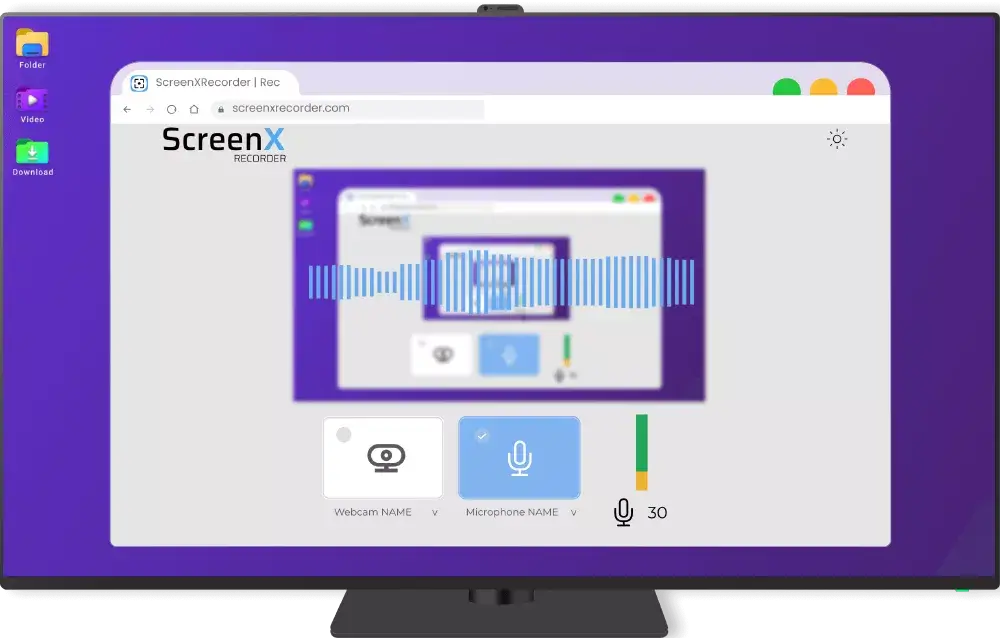
സ്ക്രീൻ റെക്കോർഡിംഗ് സമയത്ത് മൈക്രോഫോൺ നിയന്ത്രണം
റെക്കോർഡിംഗ് ആരംഭിച്ചുകഴിഞ്ഞാൽ, മൈക്രോഫോൺ സജീവമായിരിക്കും — പക്ഷേ ഒരു ക്ലിക്കിൽ ഇത് മ്യൂട്ട് ചെയ്യാനും സെഷൻ സമയത്ത് ഏത് ഘട്ടത്തിലും ഇൻപുട്ട് സെൻസിറ്റിവിറ്റി ക്രമീകരിക്കാനും കഴിയും. ചില ഭാഗങ്ങൾ മാത്രം ആഖ്യാനം ചെയ്യണമെങ്കിൽ, അല്ലെങ്കിൽ പശ്ചാത്തല ശബ്ദം ആരംഭിക്കുകയാണെങ്കിൽ ഉപകാരപ്രദം. ഓഡിയോ നിയന്ത്രണങ്ങൾ എപ്പോഴും ദൃശ്യമായിരിക്കുന്നതിനാൽ ഒരിക്കലും അപ്രതീക്ഷിതമായി ബാധിക്കില്ല.
സെൻസിറ്റിവിറ്റി സ്ലൈഡർ റെക്കോർഡിംഗിന് മുമ്പോ സമയത്തോ ശരിയായ ഓഡിയോ ലെവൽ സജ്ജമാക്കാൻ അനുവദിക്കുന്നു. അത് കുറയ്ക്കുന്നത് പരിസ്ഥിതി ശബ്ദ ശേഖരണം കുറയ്ക്കുന്നു; ഉയർത്തുന്നത് സൌമ്യമായി സംസാരിക്കുമ്പോൾ സഹായിക്കുന്നു. റെക്കോർഡിംഗ് നിർത്തുകയോ പുനരാരംഭിക്കുകയോ ചെയ്യാതെ ക്രമീകരിക്കുക.
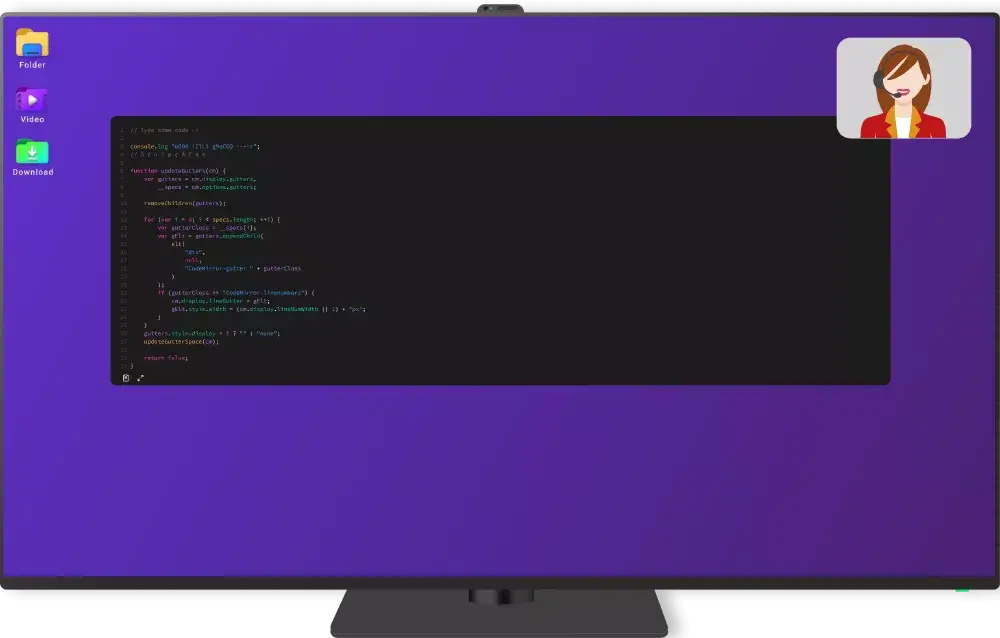
ഒരേസമയം ഓഡിയോ, വീഡിയോ റെക്കോർഡ് ചെയ്യുക: സ്ക്രീനിൽ എവിടെ വേണമെങ്കിലും വെബ്ക്യാം സ്ഥാപിക്കുക
വെബ്ക്യാം പ്രവർത്തനക്ഷമമാക്കുന്നത് റെക്കോർഡിംഗിൽ ഒരു Picture-in-Picture ഓവർലേ ചേർക്കുന്നു. ഇത് സ്ക്രീനിന്റെ ഏത് കോണിലേക്കോ അറ്റത്തേക്കോ വലിക്കാം, ആഗ്രഹിക്കുന്ന നേരത്ത് — റെക്കോർഡിംഗ് സമയത്തും — പുനഃസ്ഥാനനിർണ്ണയം ചെയ്യാം. ട്യൂട്ടോറിയലുകളിലും സ്ട്രീമുകളിലും കാണുന്ന അതേ ഫോർമാറ്റ്: ഉള്ളടക്കം പിന്നിൽ നടക്കുന്നപ്പോൾ നിങ്ങളുടെ മുഖം ദൃശ്യമായിരിക്കുന്നു.
സോഫ്റ്റ്വെയർ ഡെമോകൾ, ഓൺലൈൻ ക്ലാസ്സുകൾ, വീഡിയോ ഉപന്യാസങ്ങൾ, അല്ലെങ്കിൽ അവതരണകൻ ദൃശ്യമായിരിക്കേണ്ട ഏത് റെക്കോർഡിംഗിനും നന്നായി പ്രവർത്തിക്കുന്നു. പ്രധാനപ്പെട്ട ഉള്ളടക്കം മറയ്ക്കാത്ത വിധം ക്യാമറ സ്ഥാനപ്പെടുത്തുക.
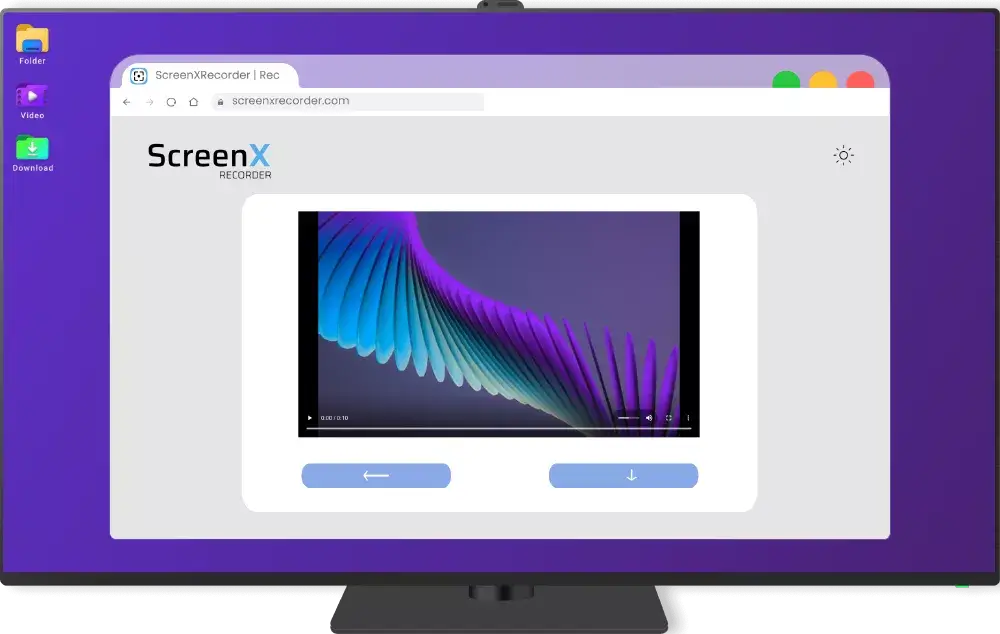
പ്രിവ്യൂ, ഡൗൺലോഡ് അല്ലെങ്കിൽ വീണ്ടും റെക്കോർഡ്: നിങ്ങൾ തീരുമാനിക്കുക
നിർത്തുമ്പോൾ, ഒന്നും സേവ് ആകുന്നതിന് മുൻപ് ഒരു പ്രിവ്യൂ ദൃശ്യമാകും. കണ്ടിട്ട് ഭേദമെങ്കിൽ, നേരിട്ട് ഉപകരണത്തിലേക്ക് ഡൗൺലോഡ് ചെയ്യുക. എന്തെങ്കിലും തെറ്റ് സംഭവിച്ചാൽ, ഒരു ക്ലിക്ക് സെഷൻ റീസെറ്റ് ചെയ്ത് പുതുതായി ആരംഭിക്കാം. ഫയൽ മാനേജ്മെന്റ് ഇല്ല, അപ്ലോഡ് ഇല്ല, കാത്തിരിക്കൽ ഇല്ല.
ഫയൽ WebM ഫോർമാറ്റിൽ ഡൗൺലോഡ് ആകുന്നു, ഇത് മിക്ക വീഡിയോ പ്ലേയറുകളിലും പ്രവർത്തിക്കുകയും പ്രധാന എഡിറ്റിംഗ്, ഷെയറിംഗ് പ്ലാറ്റ്ഫോമുകൾ കൺവേർഷൻ ഇല്ലാതെ സ്വീകരിക്കുകയും ചെയ്യുന്നു. ബ്രൗസറിൽ നിന്ന് നേരിട്ട് ഉപയോഗിക്കാൻ തയ്യാർ.