ऑनलाइन स्क्रीन रिकॉर्डर: बिना रजिस्ट्रेशन और बिना वॉटरमार्क
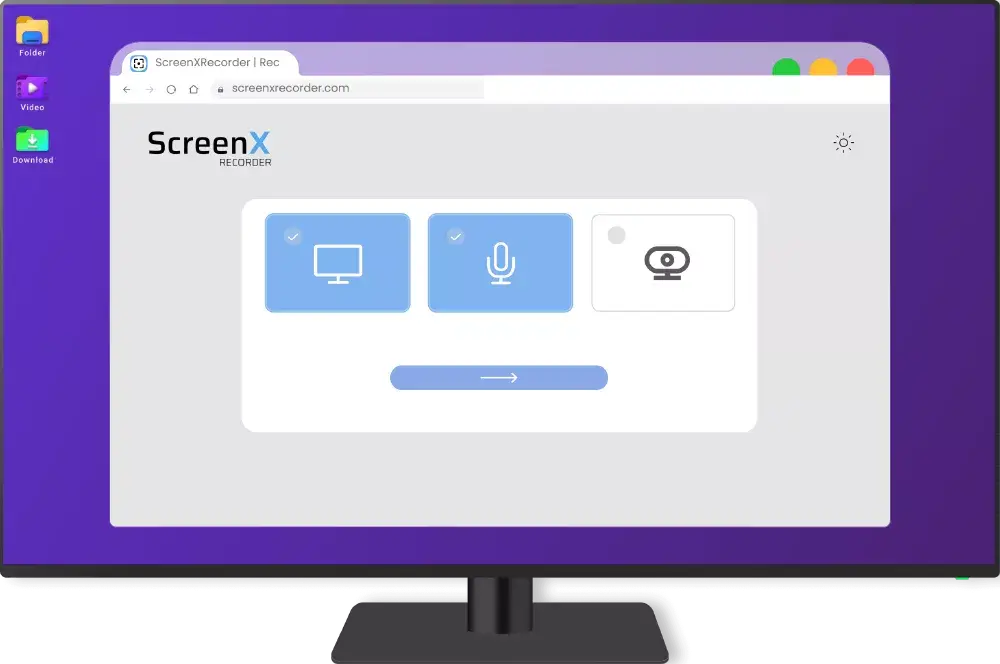
चुनें कि क्या कैप्चर करना है:
समर्थित ब्राउज़र: Google Chrome, Mozilla Firefox, Microsoft Edge, Opera और Safari।
ScreenXRecorder: मुफ्त ऑनलाइन स्क्रीन रिकॉर्डर, बिना रजिस्ट्रेशन या वॉटरमार्क के
ScreenXRecorder एक मुफ्त स्क्रीन रिकॉर्डर है जो सीधे आपके ब्राउज़र में चलता है — कुछ भी इंस्टॉल करने की जरूरत नहीं, कोई अकाउंट नहीं चाहिए। अपनी पूरी स्क्रीन, कोई विशेष विंडो, या केवल ब्राउज़र टैब रिकॉर्ड करें और जरूरत के अनुसार माइक्रोफोन ऑडियो या वेबकैम वीडियो जोड़ें।
अधिकांश रिकॉर्डिंग टूल्स के विपरीत, यह सरल रहता है: रिकॉर्ड करें, डाउनलोड करें और काम खत्म। कोई एडिटिंग सूट नहीं, कोई वॉटरमार्क नहीं, कोई अतिरिक्त कदम नहीं। बस आपके डिवाइस पर सहेजी गई एक साफ वीडियो फाइल।
सारी रिकॉर्डिंग आपके ब्राउज़र में स्थानीय रूप से होती है। किसी भी सर्वर पर कुछ भी अपलोड नहीं होता, इसलिए आपकी रिकॉर्डिंग पूरी तरह से निजी रहती है — संवेदनशील मीटिंगों, गोपनीय प्रस्तुतियों या व्यक्तिगत सामग्री के लिए आदर्श जिसे आप क्लाउड में स्टोर नहीं करना चाहते।
Windows, macOS और Linux के साथ संगत। वीडियो पाठ बनाने वाले शिक्षकों, बग रिपोर्ट रिकॉर्ड करने वाले डेवलपर्स, ट्यूटोरियल बनाने वाले कंटेंट क्रिएटर्स, वर्कफ्लो दस्तावेज़ करने वाले रिमोट कर्मचारियों और हर किसी के लिए जिन्हें बिना झंझट के विश्वसनीय स्क्रीन कैप्चर की जरूरत है।
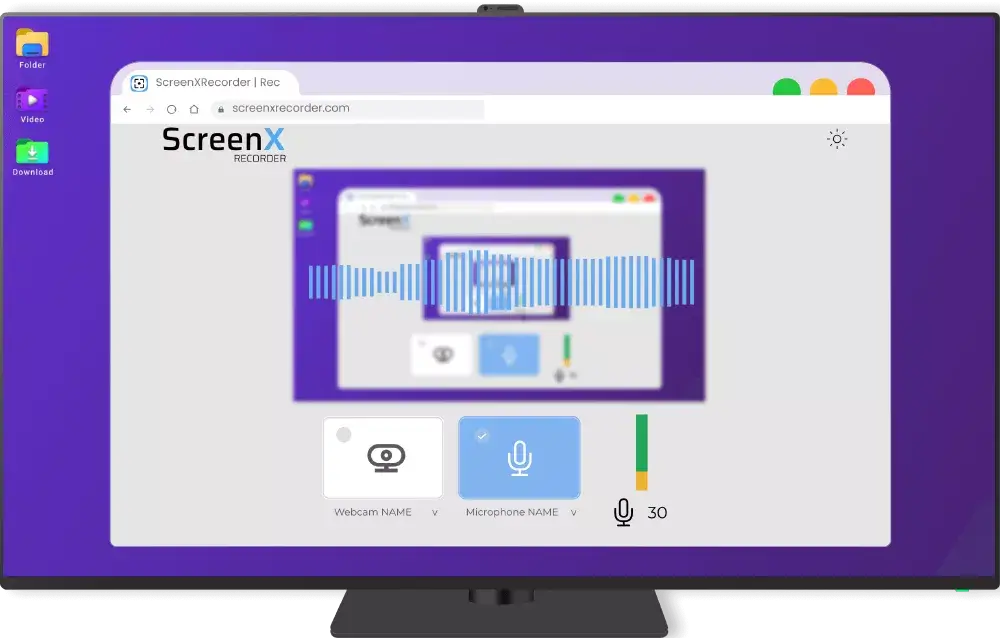
स्क्रीन रिकॉर्डिंग के दौरान माइक्रोफोन नियंत्रण
रिकॉर्डिंग शुरू होने के बाद माइक्रोफोन सक्रिय रहता है — लेकिन आप एक क्लिक से इसे म्यूट कर सकते हैं और सत्र के किसी भी समय इनपुट संवेदनशीलता को समायोजित कर सकते हैं। उपयोगी है यदि आप केवल कुछ भागों में नैरेट करना चाहते हैं, या यदि बैकग्राउंड शोर आने लगे। ऑडियो नियंत्रण हमेशा दिखाई देते हैं ताकि आप कभी अचानक न पकड़े जाएं।
संवेदनशीलता स्लाइडर आपको रिकॉर्डिंग से पहले या उसके दौरान सही ऑडियो स्तर सेट करने देता है। इसे कम करने से परिवेश शोर कम होता है; बढ़ाने से मदद मिलती है यदि आप धीरे बोलते हैं। रिकॉर्डिंग रोके बिना समायोजित करें।
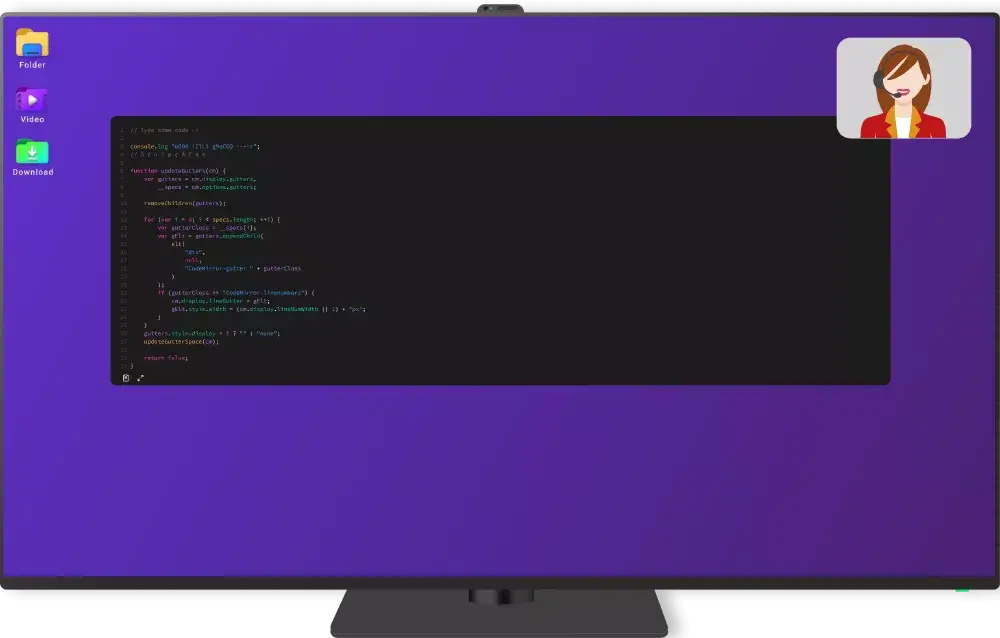
एक साथ ऑडियो और वीडियो रिकॉर्ड करें: वेबकैम को स्क्रीन पर कहीं भी रखें
वेबकैम चालू करने से आपकी रिकॉर्डिंग में पिक्चर-इन-पिक्चर ओवरले जुड़ जाता है। इसे स्क्रीन के किसी भी कोने या किनारे पर खींचें और जब चाहें दोबारा स्थिति बदलें — रिकॉर्डिंग के दौरान भी। यह वही फॉर्मेट है जो आप ट्यूटोरियल और स्ट्रीम में देखते हैं: सामग्री के पीछे आपका चेहरा दिखाई देता है।
सॉफ़्टवेयर डेमो, ऑनलाइन कक्षाएं, वीडियो निबंध या किसी भी रिकॉर्डिंग के लिए बेहतरीन काम करता है जहाँ प्रस्तुतकर्ता को दृश्यमान रहना जरूरी हो। कैमरे को ऐसे रखें कि महत्वपूर्ण सामग्री न छुपे, या स्क्रीन लेआउट बदलने पर रिकॉर्डिंग के दौरान इसे स्थानांतरित करें।
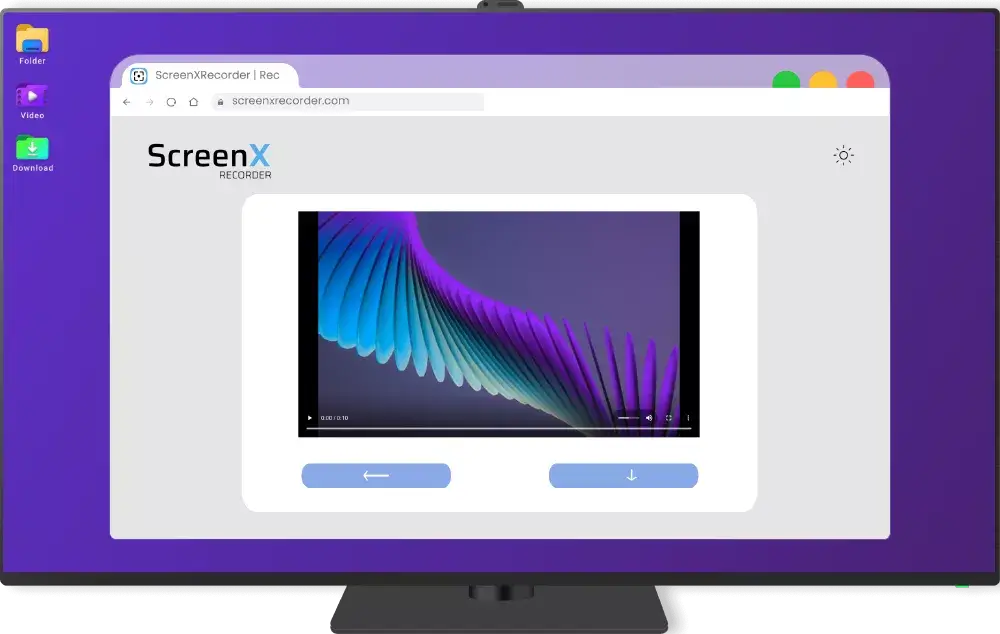
प्रीव्यू, डाउनलोड या फिर से रिकॉर्ड करें: आप तय करें
जब आप रुकते हैं, कुछ भी सहेजे जाने से पहले एक प्रीव्यू दिखाई देता है। इसे देखें, और अगर अच्छा है, तो सीधे अपने डिवाइस पर डाउनलोड करें। अगर कुछ गलत हो गया, एक क्लिक सत्र को रीसेट करता है और आप नए सिरे से शुरू करते हैं। कोई फाइल प्रबंधन नहीं, कोई अपलोड नहीं, कोई प्रतीक्षा नहीं।
फाइल WebM फॉर्मेट में डाउनलोड होती है जो अधिकांश वीडियो प्लेयर में काम करती है और बिना रूपांतरण के प्रमुख संपादन और साझाकरण प्लेटफॉर्म द्वारा स्वीकार की जाती है। ब्राउज़र से सीधे उपयोग के लिए तैयार।