Enregistreur d'écran en ligne : sans inscription et sans filigrane
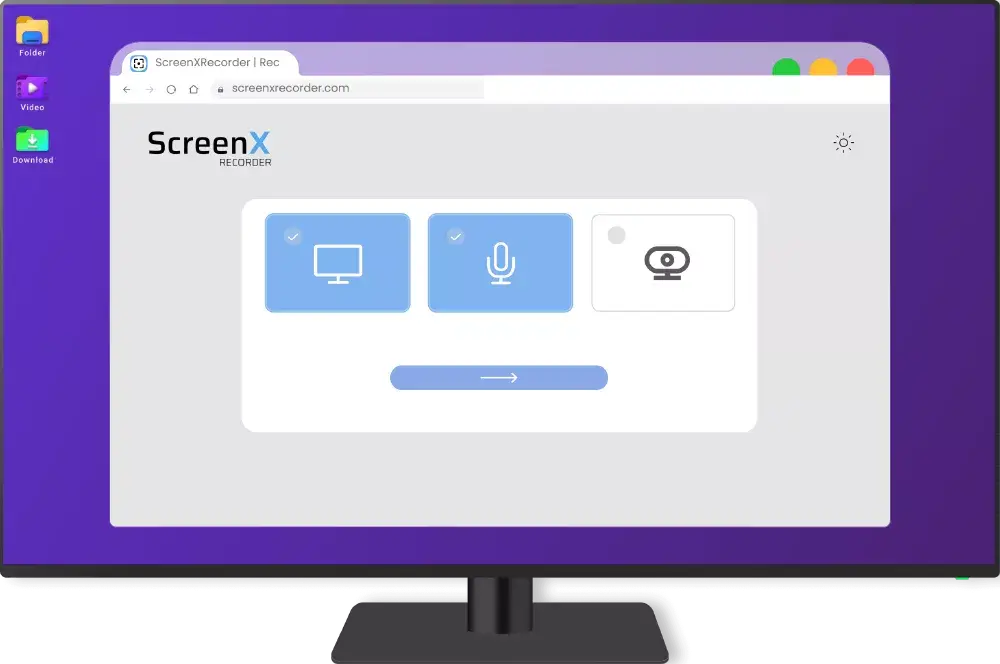
Choisissez ce que vous voulez capturer :
Navigateurs compatibles : Google Chrome, Mozilla Firefox, Microsoft Edge, Opera et Safari.
ScreenXRecorder : enregistreur d'écran en ligne gratuit, sans inscription ni filigrane
ScreenXRecorder est un enregistreur d'écran gratuit qui fonctionne directement dans votre navigateur — rien à installer, aucun compte requis. Enregistrez tout votre écran, une fenêtre spécifique ou un simple onglet de navigateur, et ajoutez l'audio du microphone ou la vidéo de la webcam selon vos besoins.
Contrairement à la plupart des outils d'enregistrement, il reste simple : vous enregistrez, téléchargez, et c'est terminé. Pas de suite d'édition, pas de filigranes, pas d'étapes supplémentaires. Juste un fichier vidéo propre sauvegardé sur votre appareil.
Tout l'enregistrement se fait localement dans votre navigateur. Rien n'est envoyé sur un serveur, donc vos enregistrements restent totalement privés — idéal pour les réunions sensibles, les présentations confidentielles ou le contenu personnel que vous ne voulez pas stocker dans le cloud.
Compatible avec Windows, macOS et Linux. Conçu pour les enseignants qui créent des cours vidéo, les développeurs qui enregistrent des rapports de bugs, les créateurs de contenu qui font des tutoriels, les télétravailleurs qui documentent leurs processus, et tous ceux qui ont besoin d'une capture d'écran fiable sans contraintes.
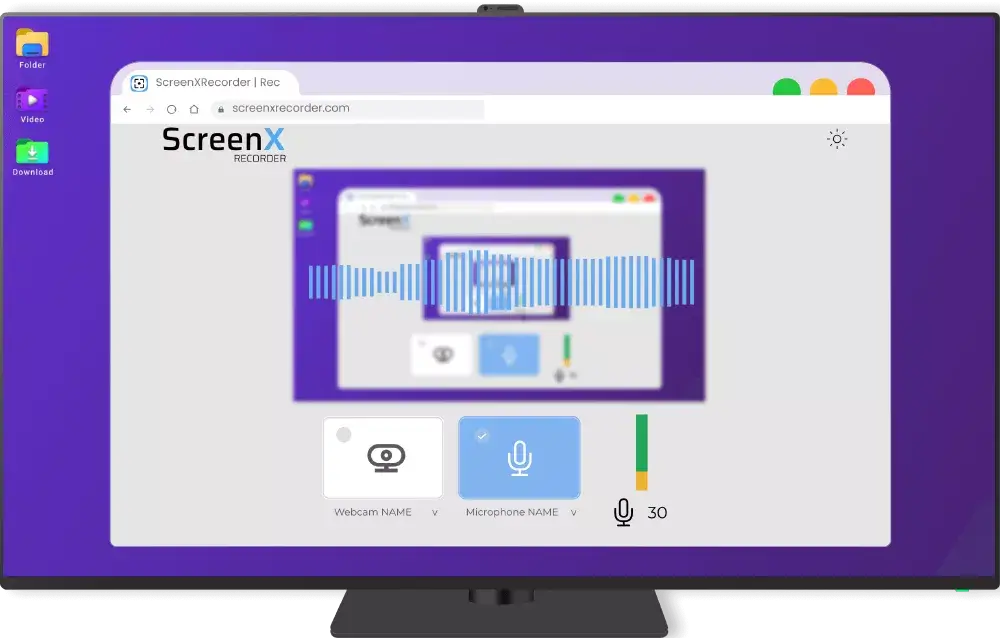
Contrôle du microphone pendant l'enregistrement d'écran
Une fois l'enregistrement lancé, le microphone reste actif — mais vous pouvez le couper d'un seul clic et ajuster sa sensibilité à tout moment. Utile si vous souhaitez commenter seulement certaines parties, ou si des bruits de fond s'invitent. Les contrôles audio restent visibles en permanence pour que rien ne vous prenne par surprise.
Le curseur de sensibilité vous permet de régler le niveau audio idéal avant ou pendant l'enregistrement. Le baisser réduit les bruits ambiants ; le monter aide si vous parlez doucement. Ajustez-le sans interrompre ni relancer l'enregistrement.
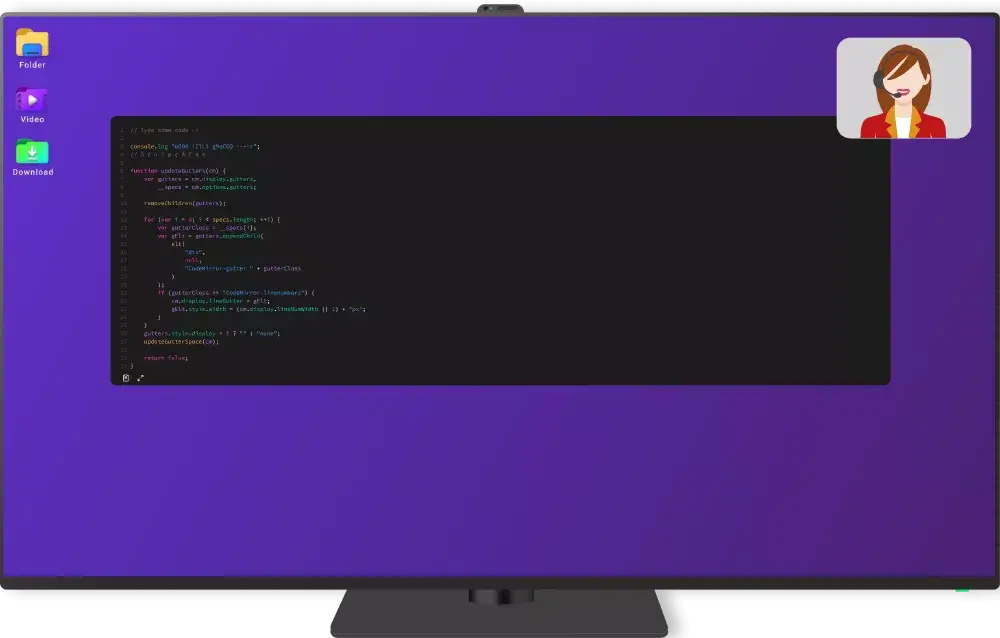
Enregistrez audio et vidéo simultanément : placez la webcam où vous le souhaitez
Activer la webcam ajoute une superposition Picture-in-Picture à votre enregistrement. Faites-la glisser vers n'importe quel coin ou bord de l'écran, et repositionnez-la quand vous le souhaitez — même en cours d'enregistrement. C'est le format habituel des tutoriels et streams : votre visage visible pendant que le contenu se déroule derrière.
Idéal pour les démos logicielles, les cours en ligne, les vidéos explicatives, ou tout enregistrement où le présentateur doit rester visible. Positionnez la caméra pour ne pas masquer le contenu important, ou déplacez-la en cours d'enregistrement si la mise en page change.
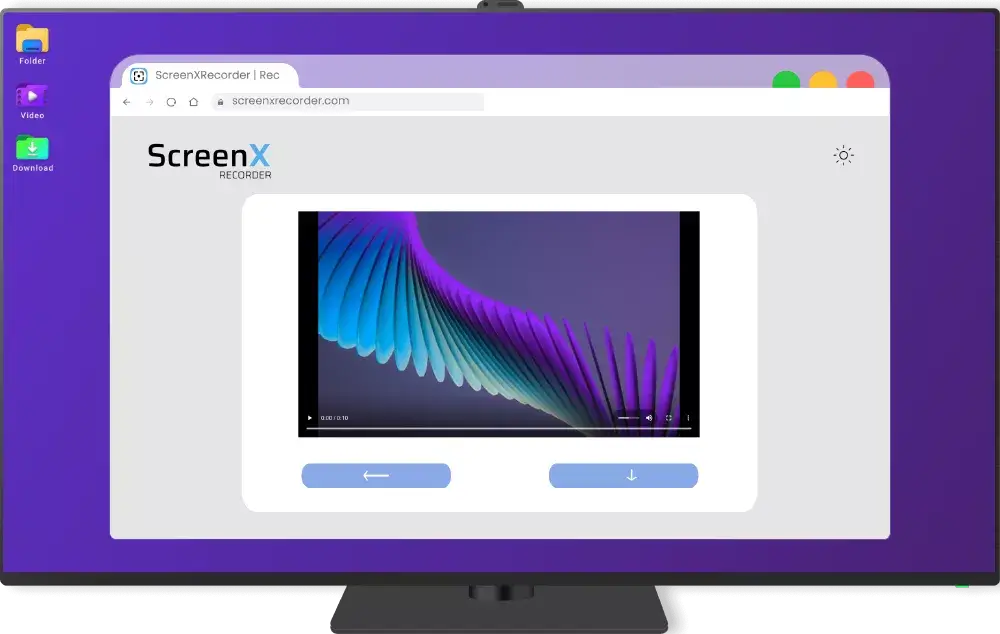
Prévisualisez, téléchargez ou enregistrez à nouveau : vous décidez
Quand vous arrêtez, un aperçu s'affiche avant que quoi que ce soit soit sauvegardé. Regardez-le, et s'il convient, téléchargez-le directement sur votre appareil. Si quelque chose s'est mal passé, un clic réinitialise la session et vous repartez de zéro. Pas de gestion de fichiers, pas d'envoi, pas d'attente.
Le fichier se télécharge au format WebM, compatible avec la plupart des lecteurs vidéo et accepté par les principales plateformes de montage et de partage sans conversion. Prêt à l'emploi directement depuis le navigateur.