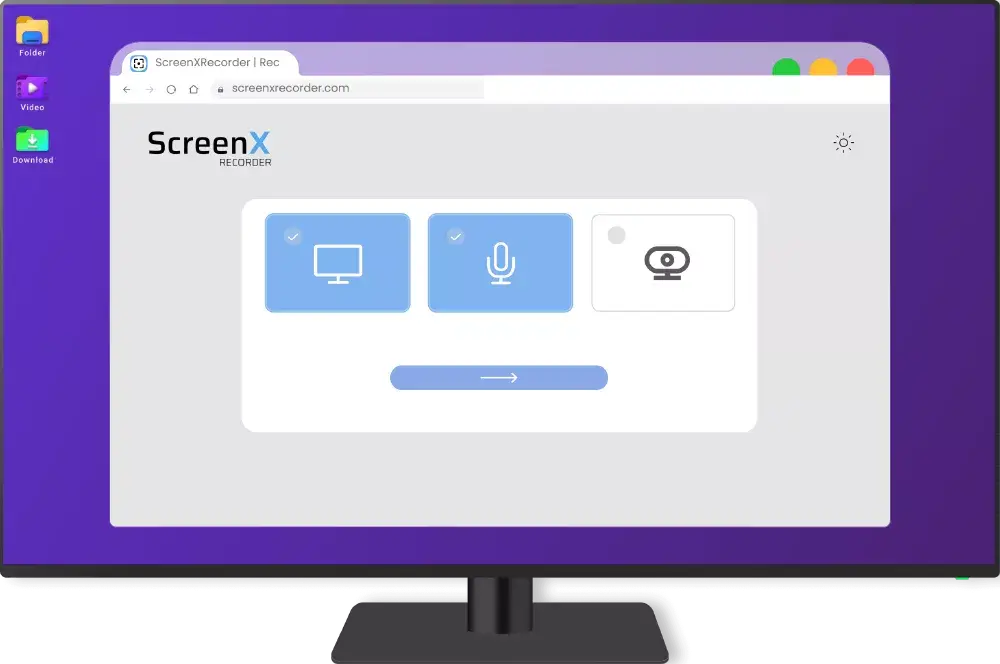
온라인 화면 녹화기: 회원가입 불필요 및 워터마크 없음
녹화할 내용을 선택하세요:
지원 브라우저: Google Chrome, Mozilla Firefox, Microsoft Edge, Opera, Safari
ScreenXRecorder: 무료 온라인 화면 녹화기, 회원가입·워터마크 없음
ScreenXRecorder는 브라우저에서 바로 실행되는 무료 화면 녹화기입니다. 설치 불필요, 계정 불필요. 전체 화면, 특정 창, 또는 브라우저 탭만 선택해 녹화하고, 필요에 따라 마이크 오디오나 웹캠 영상을 추가하세요.
대부분의 녹화 도구와 달리 간단합니다. 녹화하고, 다운로드하면 끝. 편집 프로그램도, 워터마크도, 추가 절차도 없습니다. 내 기기에 저장된 깔끔한 영상 파일만 남습니다.
모든 녹화는 브라우저 내에서 로컬로 처리됩니다. 어떤 서버에도 업로드되지 않아 녹화 내용이 완전히 비공개로 유지됩니다. 민감한 회의, 기밀 발표, 또는 클라우드에 저장하고 싶지 않은 개인 콘텐츠에 이상적입니다.
Windows, macOS, Linux와 호환됩니다. 동영상 강의를 만드는 교육자, 버그 리포트를 녹화하는 개발자, 튜토리얼을 제작하는 크리에이터, 업무 프로세스를 기록하는 재택근무자, 그리고 번거로움 없이 신뢰할 수 있는 화면 캡처가 필요한 모든 분을 위해 설계되었습니다.
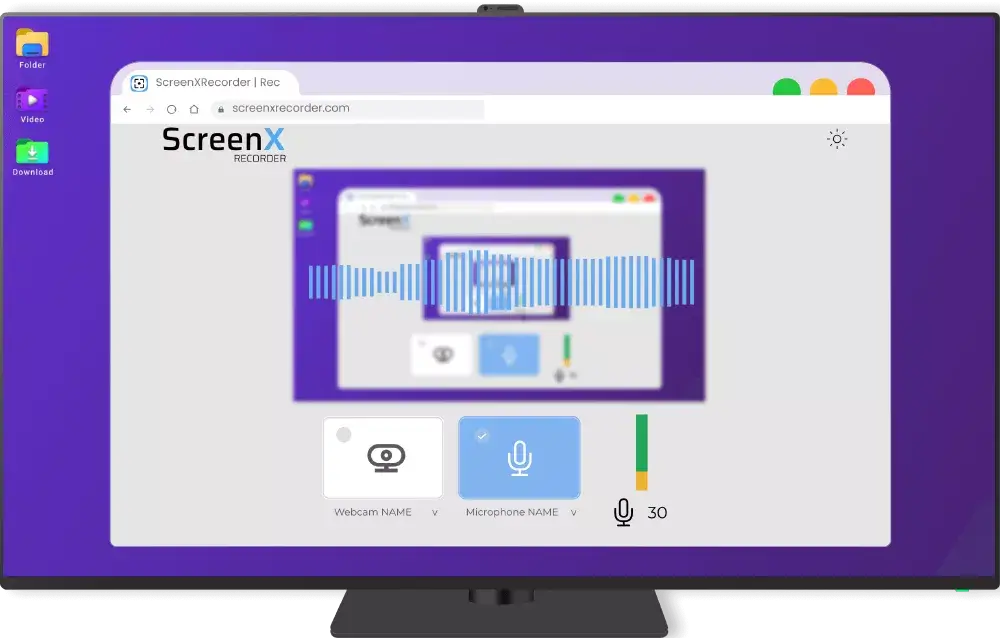
화면 녹화 중 마이크 조정
녹화가 시작되면 마이크는 계속 활성화 상태를 유지합니다. 하지만 클릭 한 번으로 음소거할 수 있고, 세션 중 언제든지 입력 감도를 조절할 수 있습니다. 특정 구간에서만 목소리를 넣고 싶거나 배경 소음이 들어올 때 유용합니다. 오디오 컨트롤은 항상 화면에 표시됩니다.
감도 슬라이더로 녹화 전 또는 녹화 중에 적절한 음량 레벨을 설정하세요. 낮추면 주변 소음 수음이 줄어들고, 높이면 작은 소리로 말할 때 도움이 됩니다. 녹화를 멈추거나 재시작하지 않고도 조정할 수 있습니다.
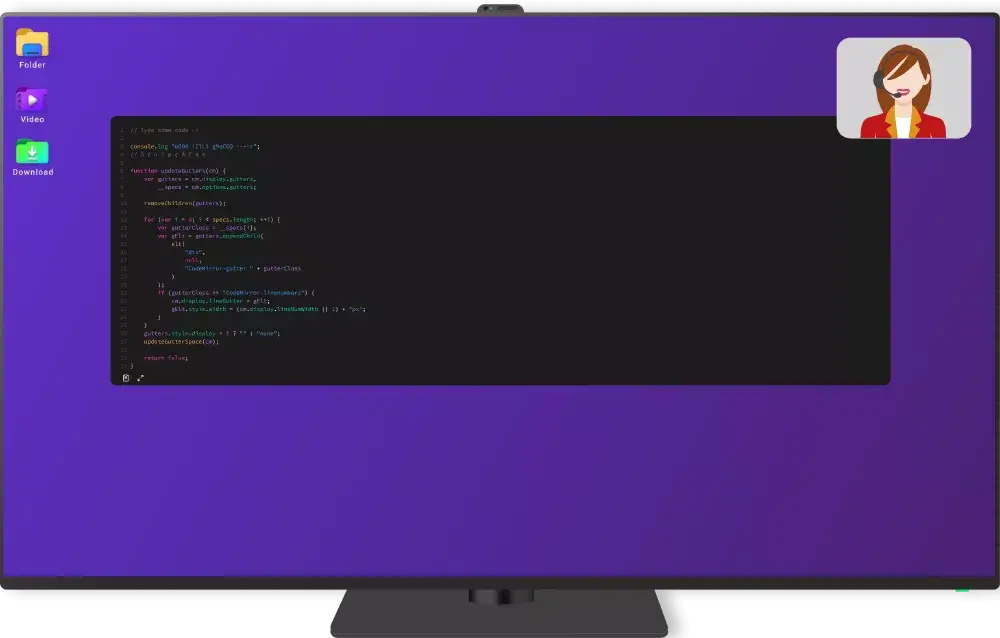
오디오와 영상을 동시에 녹화: 웹캠을 화면 어디에나 배치
웹캠을 활성화하면 녹화 화면에 화면 속 화면(PiP) 오버레이가 추가됩니다. 화면의 어느 모서리나 가장자리로든 드래그하고, 원할 때 언제든지 위치를 바꿀 수 있습니다. 녹화 도중에도 마찬가지입니다. 튜토리얼과 스트리밍에서 흔히 볼 수 있는 형식으로, 콘텐츠가 뒤에서 재생되는 동안 발표자의 얼굴이 보입니다.
소프트웨어 데모, 온라인 수업, 해설 영상, 또는 발표자가 화면에 등장해야 하는 모든 녹화에 적합합니다. 중요한 콘텐츠를 가리지 않도록 카메라를 배치하고, 화면 레이아웃이 바뀔 때는 녹화 중에 이동할 수 있습니다.
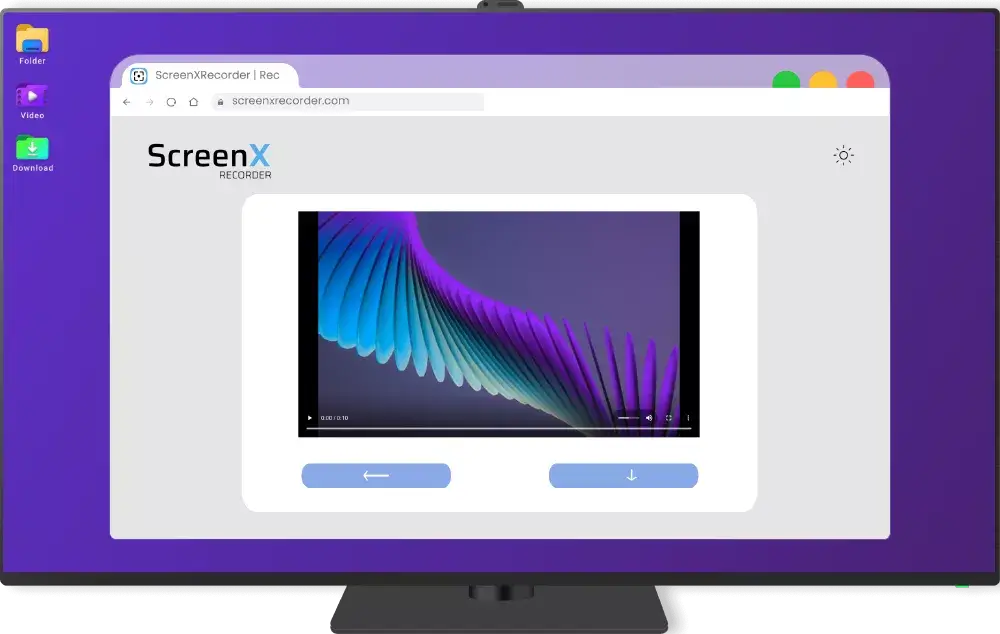
미리보기, 다운로드, 재녹화: 선택은 여러분의 몫
녹화를 중지하면 파일이 저장되기 전에 미리보기가 표시됩니다. 확인 후 괜찮으면 기기로 바로 다운로드하세요. 잘못된 부분이 있다면 클릭 한 번으로 세션을 초기화하고 다시 시작할 수 있습니다. 파일 관리도, 업로드도, 기다림도 없습니다.
파일은 WebM 형식으로 다운로드됩니다. 대부분의 영상 플레이어에서 재생되며 주요 편집·공유 플랫폼에서 변환 없이 사용할 수 있습니다. 브라우저에서 바로 사용할 수 있습니다.