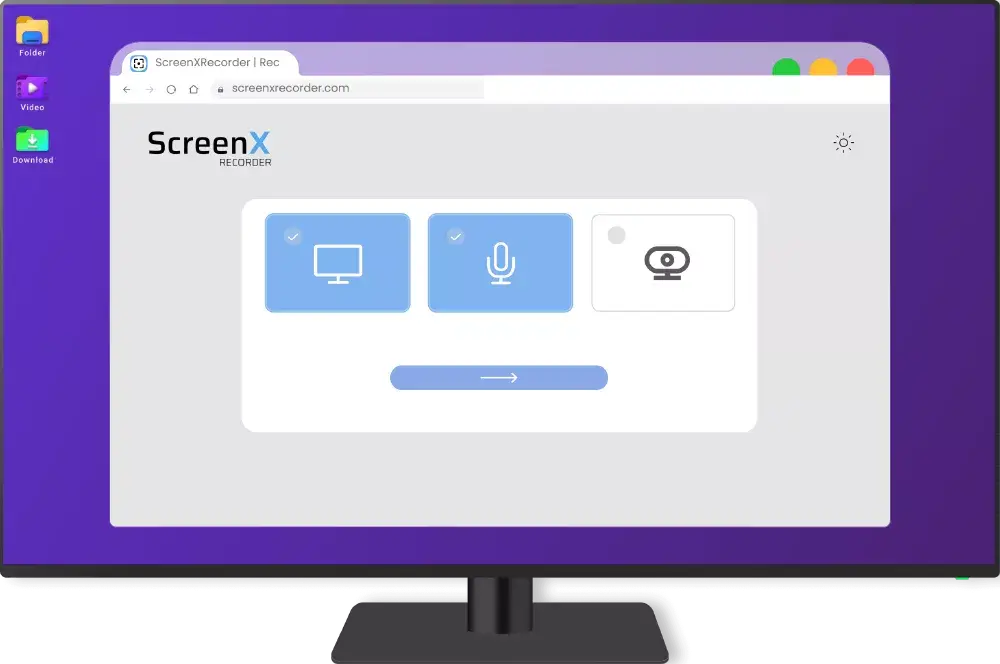
অনলাইন স্ক্রিন রেকর্ডার: কোনো রেজিস্ট্রেশন ছাড়াই এবং কোনো ওয়াটারমার্ক ছাড়াই
কী ক্যাপচার করতে চান তা বেছে নিন:
সমর্থিত ব্রাউজার: Google Chrome, Mozilla Firefox, Microsoft Edge, Opera এবং Safari।
ScreenXRecorder: বিনামূল্যে অনলাইন স্ক্রিন রেকর্ডার, কোনো রেজিস্ট্রেশন বা ওয়াটারমার্ক ছাড়াই
ScreenXRecorder একটি বিনামূল্যে স্ক্রিন রেকর্ডার যা সরাসরি আপনার ব্রাউজারে চলে — ইনস্টল করার কিছু নেই, কোনো অ্যাকাউন্ট দরকার নেই। আপনার পুরো স্ক্রিন, একটি নির্দিষ্ট উইন্ডো বা শুধু একটি ব্রাউজার ট্যাব রেকর্ড করুন এবং প্রয়োজনে মাইক্রোফোন অডিও বা ওয়েবক্যাম ভিডিও যোগ করুন।
বেশিরভাগ রেকর্ডিং টুলসের মতো নয়, এটি সহজ থাকে: রেকর্ড করুন, ডাউনলোড করুন এবং শেষ। কোনো এডিটিং স্যুট নেই, কোনো ওয়াটারমার্ক নেই, কোনো অতিরিক্ত পদক্ষেপ নেই। শুধু আপনার ডিভাইসে সেভ করা একটি পরিষ্কার ভিডিও ফাইল।
সমস্ত রেকর্ডিং আপনার ব্রাউজারে স্থানীয়ভাবে হয়। কোনো সার্ভারে কিছুই আপলোড হয় না, তাই আপনার রেকর্ডিংগুলি সম্পূর্ণ ব্যক্তিগত থাকে — সংবেদনশীল মিটিং, গোপনীয় উপস্থাপনা বা ব্যক্তিগত সামগ্রীর জন্য আদর্শ যা আপনি ক্লাউডে সংরক্ষণ করতে চান না।
Windows, macOS এবং Linux-এর সাথে সামঞ্জস্যপূর্ণ। ভিডিও পাঠ তৈরিকারী শিক্ষকদের, বাগ রিপোর্ট রেকর্ডকারী ডেভেলপারদের, টিউটোরিয়াল তৈরিকারী কন্টেন্ট ক্রিয়েটরদের, ওয়ার্কফ্লো নথিভুক্তকারী দূরবর্তী কর্মীদের এবং ঝামেলা ছাড়াই নির্ভরযোগ্য স্ক্রিন ক্যাপচার প্রয়োজন এমন সকলের জন্য তৈরি।
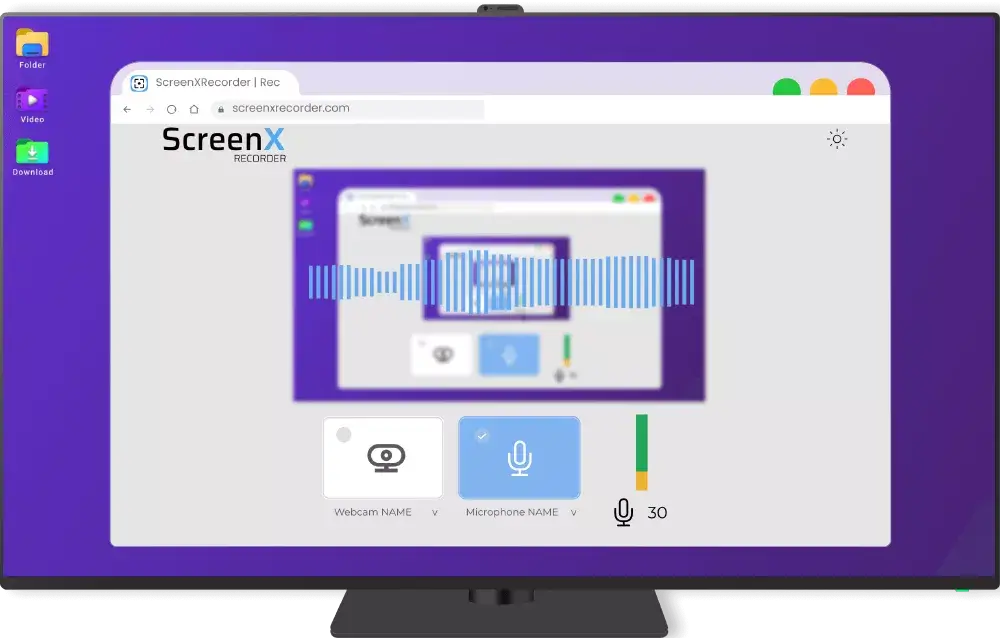
স্ক্রিন রেকর্ডিংয়ের সময় মাইক্রোফোন নিয়ন্ত্রণ
রেকর্ডিং শুরু হওয়ার পরে মাইক্রোফোন সক্রিয় থাকে — কিন্তু আপনি এক ক্লিকে এটি মিউট করতে পারেন এবং সেশনের যেকোনো সময় ইনপুট সংবেদনশীলতা সামঞ্জস্য করতে পারেন। দরকারী যদি আপনি শুধু কিছু অংশে বর্ণনা দিতে চান, বা যদি পটভূমির শব্দ আসতে শুরু করে। অডিও নিয়ন্ত্রণগুলি সর্বদা দৃশ্যমান থাকে যাতে আপনি কখনও অপ্রস্তুত না হন।
সংবেদনশীলতা স্লাইডার আপনাকে রেকর্ডিংয়ের আগে বা সময় সঠিক অডিও স্তর সেট করতে দেয়। এটি কমানো পরিবেশগত শব্দের গ্রহণ কমায়; বাড়ানো সাহায্য করে যদি আপনি আস্তে কথা বলেন। রেকর্ডিং বন্ধ না করে সামঞ্জস্য করুন।
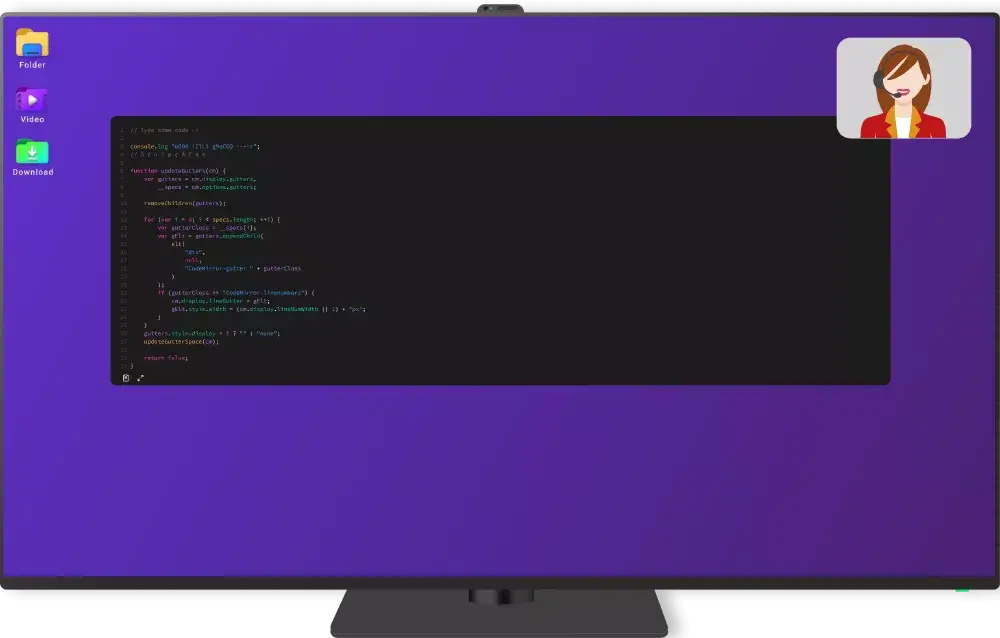
একসাথে অডিও এবং ভিডিও রেকর্ড করুন: স্ক্রিনের যেকোনো জায়গায় ওয়েবক্যাম রাখুন
ওয়েবক্যাম সক্রিয় করলে আপনার রেকর্ডিংয়ে পিকচার-ইন-পিকচার ওভারলে যোগ হয়। এটি স্ক্রিনের যেকোনো কোণে বা প্রান্তে টেনে আনুন এবং যখন চান পুনরায় অবস্থান পরিবর্তন করুন — রেকর্ডিংয়ের মাঝখানেও। এটি টিউটোরিয়াল এবং স্ট্রিমে আপনি যে ফরম্যাট দেখেন তাই: কন্টেন্ট পিছনে চলার সময় আপনার মুখ দৃশ্যমান।
সফটওয়্যার ডেমো, অনলাইন ক্লাস, ভিডিও প্রবন্ধ বা যেকোনো রেকর্ডিংয়ের জন্য ভালো কাজ করে যেখানে উপস্থাপককে দৃশ্যমান থাকতে হবে। ক্যামেরা এমনভাবে রাখুন যাতে গুরুত্বপূর্ণ কন্টেন্ট না ঢাকে, বা স্ক্রিন লেআউট পরিবর্তন হলে রেকর্ডিংয়ের সময় সরান।
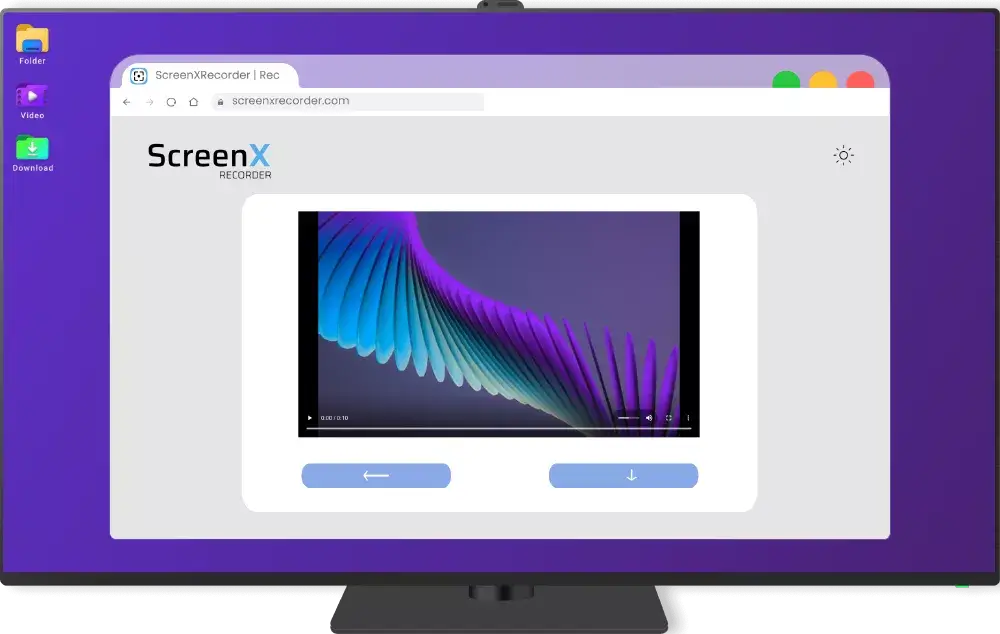
প্রিভিউ, ডাউনলোড বা পুনরায় রেকর্ড করুন: আপনি সিদ্ধান্ত নিন
যখন আপনি থামেন, কিছু সেভ হওয়ার আগে একটি প্রিভিউ দেখা যায়। এটি দেখুন, এবং যদি ভালো হয়, সরাসরি আপনার ডিভাইসে ডাউনলোড করুন। যদি কিছু ভুল হয়ে থাকে, একটি ক্লিক সেশন রিসেট করে এবং আপনি নতুন করে শুরু করেন। কোনো ফাইল ব্যবস্থাপনা নেই, কোনো আপলোড নেই, কোনো অপেক্ষা নেই।
ফাইলটি WebM ফরম্যাটে ডাউনলোড হয় যা বেশিরভাগ ভিডিও প্লেয়ারে কাজ করে এবং রূপান্তর ছাড়াই প্রধান এডিটিং ও শেয়ারিং প্ল্যাটফর্মগুলি গ্রহণ করে। ব্রাউজার থেকে সরাসরি ব্যবহারের জন্য প্রস্তুত।